软件排查内容
按顺序向下阅读,每一段对应一个方向,可单独查看也可以连着走完。
91破解相关软件选择与安装注意事项
先判断来源与需求,再动手安装,减少后续返工
在91破解这类软件主题内容中,先判断再动手比急着安装更重要。涉及商业授权与付费功能时,应优先通过正规渠道获取,确认授权范围后再使用。
下载前的三项核对
- 来源:确认页面说明与发布方信息,来源不清的安装包不要执行。
- 需求:对照自己要做的事,只保留真正需要的基础功能模块。
- 环境:查看本地系统版本与磁盘剩余空间,避免装到一半中断。
安装阶段重点是少授权、少常驻。安装向导里的默认勾选常带附加组件与开机启动项,可逐个取消。
安装路径建议使用纯英文目录,减少后续读取异常的可能。这一步做完,后面的配置与排错会省力不少。
界面认识与基础设置的分步教程
从看懂分区到跑通一个简单任务的操作顺序
第一步:认识界面分区
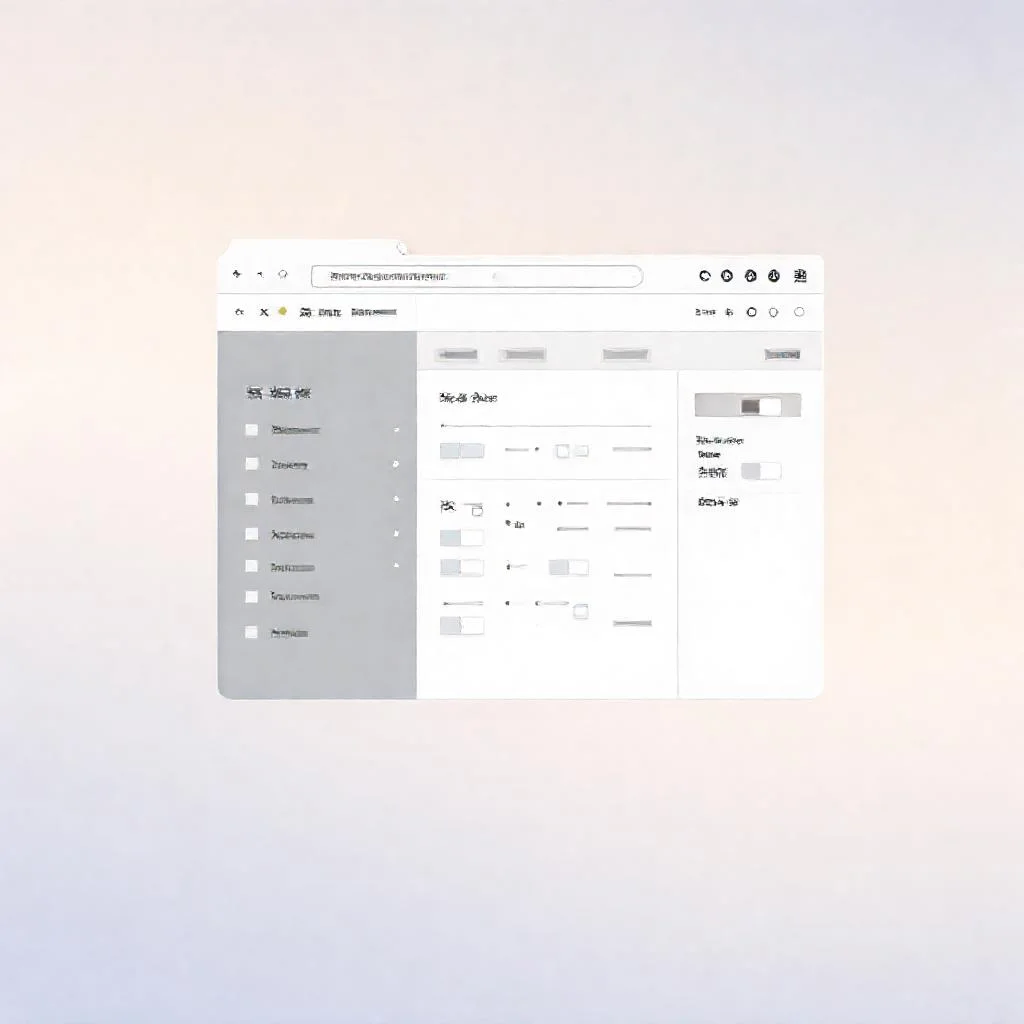
打开软件后先别急着操作。多数工具界面可分为菜单栏、功能列表与主工作区三块,先确认每一块的作用,再决定从哪里入手。
第二步:完成基础配置
进入设置项,按新手常用顺序过一遍:语言与显示、默认保存位置、自动更新开关。一次只改一项,改完立刻返回主界面确认效果。
第三步:用任务验证操作
挑一个最简单的任务走完整流程,观察是否出现提示或中断。能顺利走通,说明界面与配置基本匹配;中途卡住,就回到上一步逐项回退。
- 先看菜单:确认有哪些功能入口。
- 再动设置:只改与当前任务相关的项。
- 最后验证:用简单任务跑通一次。
常见卡点排查与升级方式的操作路径
按现象分类定位问题,升级前后各做一次验证
遇到问题先记录再动手:记下操作步骤、提示文字与出现时机,避免反复试错。
在91破解这类内容中看到的处理方法,应对照自己的实际界面核对后再执行,不要直接照搬。
按现象分三类排查
- 装不上:先确认安装包是否完整、路径是否含特殊字符。
- 打不开:检查是否被系统策略拦截、运行所需组件是否缺失。
- 用不顺:多为设置项与默认配置冲突,可回退最近一次修改。
升级方式如何选择
升级前确认旧版本的配置是否需要保留,能导出就先导出。优先使用软件内置的检查更新入口,升级后回看关键设置是否被重置。
升级完成后不要立刻投入正式任务,先用一个小任务验证功能是否正常,再回到日常使用流程。